Создать группу ВКонтакте можно через мобильное приложение или десктопную версию сайта. В приложении нажмите «Сообщества» → «Управление» → «Создать сообщество», выберите тип (группа, публичная страница или мероприятие), заполните название и адрес, а затем настройте описание и аватар. На компьютере откройте меню слева, выберите «Сообщества» → «Создать сообщество» и пройдите аналогичные шаги. Группа создаётся бесплатно, без ограничений по количеству, но требует подтверждения номера телефона.
Типы сообществ ВКонтакте: что выбрать
ВКонтакте предлагает три типа сообществ, которые отличаются функциональностью и назначением. Группа подходит для бизнеса, организаций и сообществ по интересам — в ней можно настроить обсуждения, товары, заявки и другие инструменты. Публичная страница создаётся для медийных персон, брендов и СМИ — здесь пользователи подписываются, а не вступают, и формат напоминает блог с новостной лентой. Мероприятие используется для анонсов событий с указанием даты и места проведения.
Для большинства задач подходит именно группа. Она позволяет создавать закрытые пространства для общения, запускать товары и услуги, собирать заявки через формы и настраивать детальные права администраторов. Публичная страница ограничена в инструментах, но удобна для односторонней коммуникации с аудиторией.
Тип сообщества выбирается один раз при создании. Изменить его потом нельзя — придётся создавать новое сообщество и переносить контент вручную. Поэтому важно заранее определить цель: продвижение бренда, общение с клиентами или организация мероприятий.
Как создать группу ВКонтакте с телефона
Мобильное приложение ВКонтакте позволяет создать группу за несколько минут. Откройте приложение и авторизуйтесь в аккаунте. Внизу экрана найдите значок «Сервисы» (три горизонтальные полоски), затем выберите раздел «Сообщества». В правом верхнем углу нажмите на иконку управления (значок шестерёнки или три точки) и выберите «Создать сообщество».
Система предложит выбрать тип сообщества. Нажмите «Группа», если планируете создавать пространство для общения или бизнеса. Введите название — оно должно отражать тематику и быть понятным аудитории. Затем укажите адрес (короткую ссылку) — используйте латиницу без пробелов, например vk.com/yourgroup. Адрес можно изменить позже, но только один раз.
После создания группы настройте основные параметры: загрузите аватар квадратного формата (рекомендуется 200×200 пикселей или больше), заполните описание и укажите тематику. В разделе «Настройки» выберите тип группы: открытая (любой может вступить), закрытая (нужно одобрение администратора) или частная (группа не отображается в поиске). Сохраните изменения.
Пошаговая инструкция для компьютера
Создание группы через десктопную версию сайта даёт доступ к расширенным настройкам сразу после регистрации сообщества. Перейдите на главную страницу ВКонтакте и в меню слева найдите пункт «Сообщества». Нажмите на него, затем в открывшемся разделе выберите «Создать сообщество» — кнопка обычно расположена справа вверху.
Выберите тип «Группа» и заполните форму. В поле «Название» укажите заголовок сообщества — можно использовать до 48 символов. В поле «Адрес» пропишите короткую ссылку латиницей. Система проверит доступность адреса — если он занят, попробуйте другой вариант. Выберите тематику из предложенного списка, чтобы группа корректно отображалась в каталоге ВКонтакте.
После нажатия «Создать сообщество» вы попадёте на страницу группы. Сразу настройте основные элементы: загрузите обложку (рекомендуемый размер 1590×400 пикселей), аватар, заполните описание и контакты. В разделе «Управление» → «Настройки» укажите тип группы, возрастные ограничения, язык и другие параметры. Подробнее о настройке сообществ можно узнать в руководствах по работе с платформой.
Как создать группу для общения в мессенджере ВКонтакте
В мессенджере ВКонтакте нельзя создать полноценную группу — эта функция доступна только через основное приложение или сайт. Однако можно создать беседу (групповой чат) для общения нескольких человек. Откройте раздел «Сообщения», нажмите на иконку создания нового диалога (обычно это значок «+» или карандаш), выберите «Создать беседу» и добавьте участников из списка контактов.
Беседа в мессенджере отличается от группы функциональностью. В беседе можно обмениваться сообщениями, файлами, голосовыми и видеозвонками, но нельзя публиковать посты на стене, добавлять товары или настраивать формы заявок. Количество участников беседы ограничено — до нескольких тысяч человек, в зависимости от настроек платформы.
Если цель — организовать общение для клиентов или сообщества, лучше создать полноценную группу через основное приложение или сайт, а затем использовать её для коммуникации. Беседы подходят для внутренних обсуждений в команде или общения с друзьями, но не заменяют группу для бизнеса или публичных проектов.
Название, адрес и оформление группы
Название группы — первое, что видят пользователи. Оно должно быть коротким, понятным и отражать тематику сообщества. Избегайте общих формулировок вроде «Лучшая группа» — используйте конкретику: «Фитнес-клуб Энергия», «Книжный клуб Москвы» или «Курсы по Telegram-маркетингу». Название можно изменить в настройках, но частые смены сбивают аудиторию и ухудшают узнаваемость.
Адрес группы (короткая ссылка) используется для продвижения и поиска. Он должен быть лаконичным, без лишних символов и понятным для запоминания. Примеры: vk.com/fitnesenergia, vk.com/bookclubmsk. Адрес можно изменить один раз после создания группы — для этого перейдите в «Управление» → «Настройки» → «Адрес страницы». Если группа набрала аудиторию, смена адреса приведёт к потере старых ссылок и закладок у подписчиков.
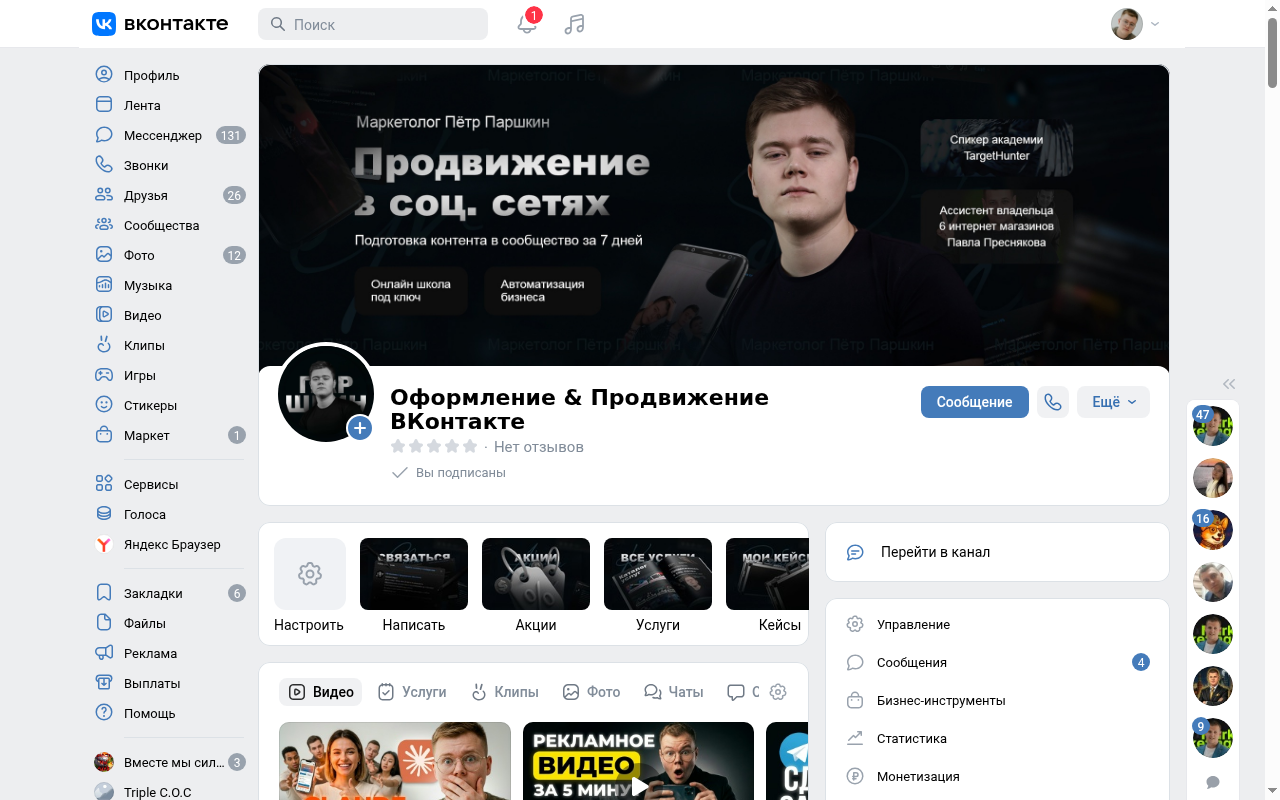
Оформление включает аватар, обложку и описание. Аватар отображается рядом с постами и в поиске — используйте логотип или узнаваемое изображение квадратного формата. Обложка (шапка группы) занимает верхнюю часть страницы — разместите на ней ключевую информацию: услуги, акции, контакты. Описание должно кратко объяснять, о чём группа, и содержать призыв к действию. Качественное оформление повышает доверие и конверсию подписчиков.
Основные настройки после создания
После создания группы важно настроить параметры доступа и модерации. В разделе «Управление» → «Настройки» выберите тип группы: открытая (любой может вступить и видеть контент), закрытая (нужно одобрение администратора для вступления, но группа видна в поиске) или частная (группа скрыта из поиска, вступить можно только по ссылке или приглашению). Для бизнеса обычно подходит открытая группа, для закрытых клубов и сообществ — закрытая или частная.
Настройте права администраторов и модераторов. Администраторы могут изменять настройки, публиковать контент, удалять участников и управлять другими администраторами. Модераторы имеют ограниченные права — обычно они могут удалять комментарии и банить пользователей, но не изменяют ключевые настройки. Добавляйте администраторов через раздел «Управление» → «Участники» → «Добавить руководителя».
Включите нужные разделы в меню группы: обсуждения, товары, контакты, формы заявок. Это делается в разделе «Управление» → «Разделы». Например, для интернет-магазина важен раздел «Товары», для консалтинга — «Услуги» и «Форма заявки». Отключите лишние разделы, чтобы не загромождать интерфейс. Настройка сообществ для бизнеса часто требует интеграции с CRM и рекламными инструментами — этим занимаются специалисты, как в услугах по продвижению.
Частые ошибки при создании группы
Многие создают группу, не определив её цель и целевую аудиторию. Без чёткого понимания, для кого и зачем создаётся сообщество, сложно подобрать контент и настроить оформление. Перед созданием ответьте на вопросы: кто ваша аудитория, какие проблемы решает группа, какой контент будет публиковаться. Это поможет избежать хаотичного наполнения и низкой активности подписчиков.
Неправильный выбор типа сообщества — ещё одна распространённая ошибка. Публичная страница не подходит для интернет-магазина или сервиса с формами заявок, а группа избыточна для личного блога. Если ошиблись с типом, придётся создавать новое сообщество, поэтому изучите различия перед регистрацией.
Игнорирование настроек приватности и модерации приводит к спаму и конфликтам. Открытые группы без модерации быстро заполняются рекламой, а закрытые группы без чётких правил вступления теряют активных участников. Настройте фильтры комментариев, утвердите правила сообщества и назначьте модераторов, если планируете расти.
Отсутствие контента на старте — критическая ошибка. Пустая группа не вызывает доверия и не даёт пользователю понять, зачем вступать. Перед публичным запуском подготовьте 5–10 постов, заполните описание, загрузите фотографии и видео. Только после этого начинайте привлекать подписчиков через рекламу или органическое продвижение. Больше о стратегиях продвижения можно узнать в разделе блога.
Как удалить созданную группу ВКонтакте
Удалить группу может только её создатель или администратор с полными правами. Откройте группу, перейдите в раздел «Управление» → «Настройки» и прокрутите страницу вниз до раздела «Удаление страницы». Нажмите «Удалить страницу», подтвердите действие через СМС или другой способ проверки. Группа будет удалена в течение нескольких часов.
Важно понимать, что удаление группы необратимо. Все посты, фотографии, участники и статистика будут потеряны. Если нужно временно приостановить работу сообщества, используйте функцию закрытия группы — она скроет контент от пользователей, но сохранит данные. Это делается в разделе «Управление» → «Настройки» → «Тип группы» → выберите «Закрытая» или «Частная».
Перед удалением экспортируйте важные данные: сохраните списки участников, скопируйте тексты постов, скачайте фотографии и видео. ВКонтакте не предоставляет автоматический экспорт для групп, поэтому придётся делать это вручную или через сторонние сервисы, что может нарушать правила платформы. Если планируете восстанавливать группу, лучше не удалять её, а просто приостановить активность.
Чек-лист для запуска группы ВКонтакте
Перед публичным запуском группы проверьте все ключевые элементы. Используйте этот чек-лист, чтобы ничего не упустить:
- Выбран правильный тип сообщества (группа, публичная страница или мероприятие)
- Заполнено название и описание с указанием тематики и целевой аудитории
- Установлен короткий и понятный адрес группы латиницей
- Загружен аватар квадратного формата высокого качества
- Создана обложка с ключевой информацией (размер 1590×400 пикселей)
- Указаны контакты: телефон, email, адрес или ссылки на другие ресурсы
- Настроен тип группы: открытая, закрытая или частная
- Добавлены администраторы и модераторы с распределением ролей
- Включены нужные разделы: обсуждения, товары, услуги, формы
- Подготовлено 5–10 постов для первого наполнения
- Настроены правила сообщества и фильтры комментариев
- Проверена корректность отображения на мобильных устройствах
После проверки всех пунктов можно приглашать первых участников и запускать продвижение. Если группа создаётся для бизнеса, подключите инструменты аналитики и настройте рекламные кампании. Подробнее о настройке рекламы можно узнать в проектах по продвижению сообществ.
Первые шаги после создания: как привлечь подписчиков
После создания группы важно привлечь первых подписчиков. Начните с приглашения знакомых, коллег и клиентов — они станут базой для органического роста. В настройках группы активируйте функцию «Приглашения» и разошлите ссылку по email, мессенджерам или другим каналам коммуникации. Не спамьте массовыми приглашениями через ВКонтакте — это может привести к блокировке аккаунта.
Публикуйте контент регулярно: полезные статьи, новости, акции, видео, опросы. Первые посты должны показать ценность группы и дать понимание, что здесь будет интересно. Используйте хештеги и геометки, чтобы контент попадал в рекомендации пользователей. Вовлекайте аудиторию через конкурсы, обсуждения и прямые эфиры — это повышает охваты и активность.
Запустите таргетированную рекламу через ВКонтакте Реклама. Настройте аудиторию по возрасту, полу, географии, интересам и поведению. Начните с небольшого бюджета, протестируйте несколько вариантов объявлений и оставьте те, которые дают лучшую конверсию. Реклама ВКонтакте позволяет быстро набрать базу подписчиков и проверить гипотезы о целевой аудитории. Если нужна помощь с настройкой, обратитесь к специалистам через контакты.
Часто задаваемые вопросы
Можно ли создать группу без подтверждения номера телефона? Нет, ВКонтакте требует подтверждения номера для создания сообществ. Это мера безопасности против спама и фейковых аккаунтов. Используйте реальный номер, к которому есть доступ.
Сколько групп можно создать с одного аккаунта? Официального лимита нет, но при массовом создании сообществ система может заблокировать аккаунт за подозрительную активность. Рекомендуется создавать не более 3–5 групп в день.
Можно ли изменить тип группы после создания? Нет, изменить тип сообщества (группа, публичная страница, мероприятие) после создания невозможно. Придётся создать новое сообщество с нужным типом.
Как перенести участников из одной группы в другую? Автоматического переноса нет. Можно опубликовать пост со ссылкой на новую группу и попросить участников перейти. Массовые приглашения через ВКонтакте ограничены и могут привести к блокировке.
Сколько стоит создание группы? Создание группы ВКонтакте бесплатно. Расходы могут возникнуть на оформление (дизайн обложки, аватара), контент и рекламное продвижение.
Как скрыть группу от поиска? В настройках выберите тип группы «Частная». Она не будет отображаться в поиске ВКонтакте и каталоге сообществ. Вступить можно только по прямой ссылке или приглашению.
Можно ли создать группу анонимно? Нет, группа всегда привязана к создавшему её аккаунту. Администраторы видны в разделе «Участники». Если нужна анонимность, создайте отдельный аккаунт, но это нарушает правила ВКонтакте.
Создание группы ВКонтакте — простой процесс, который занимает несколько минут. Главное — правильно выбрать тип сообщества, продумать оформление и контент, настроить доступы и модерацию. После запуска регулярно публикуйте полезный контент, вовлекайте аудиторию и используйте рекламные инструменты для роста. Качественно настроенная группа становится эффективным каналом коммуникации с клиентами и инструментом продвижения бренда.
Сколько это спрашивают
Цифры из Яндекс Вордстата — показов в месяц по России.
| Запрос | Показов в месяц |
|---|---|
| как создать группу в вк | 11 439 |
| как создать группу в вк с телефона | 1 435 |
| как создать в вк группу для общения | 889 |
| как удалить созданную группу в вк | 441 |
| как создать самому группу вк | 400 |
| как создать группу в вк мессенджер | 341 |